win10专业版文件夹总闪退的原因及解决方法
时间:2020-02-14来源:系统城作者:电脑系统城
win10专业版系统总遇到大大小小的故障问题,例如打开文件夹总是闪退,怎么都打不开文件,无法进行对文件进行修改。小编觉得这种问题可以尝试一下系统中的检查修复,想进一步了解操作步骤的用户一起往下看。
具体解决方法:
如果某些 Windows 功能不工作或 Windows 崩溃,可以使用系统文件检查器扫描 Windows 并还原文件。
1.使用快捷方式盘【Win】+【X】打开菜单,选择【Windows PowerShell(管理员)】进入.

2.输入命令【DISM.exe /Online /Cleanup-image /Restorehealth】,回车。 命令操作可能需要几分钟才能完成。
注意: 运行此命令时,DISM 通过 Windows 更新提供修复损坏所需的文件。
但如果 Windows 更新客户端已断开,则会将正在运行的 Windows 安装用作修复来源,或者将来自网络共享或可移动媒体(例如 Windows DVD)的 Windows 并行文件夹用作文件来源。
所以在更新客户端断开的情况下就要运行以下命令【DISM.exe /Online /Cleanup-Image /RestoreHealth /Source:C:\RepairSource\Windows /LimitAccess】
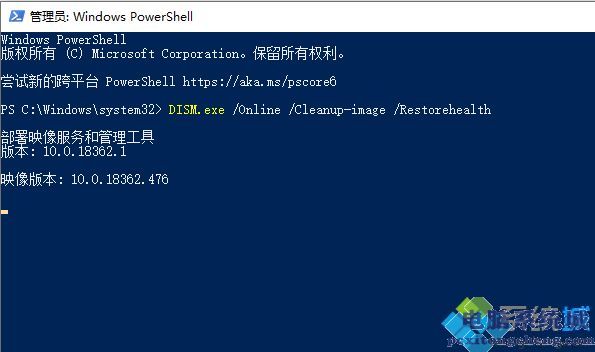
3.输入命令【sfc /scannow】,然后回车
注意:【sfc /scannow】 命令将扫描所有受保护的系统文件,并用位于 【%WinDir%\System32\dllcache 】的压缩文件夹中的缓存副本替换损坏的文件。
【%WinDir%】 占位符代表 Windows 操作系统文件夹。 例如:C:\Windows。
在验证 100% 完成之前,不要关闭命令提示符窗口。 等到流程完成后将显示扫描结果。

4.等待流程结束后,可能会看到以下提示之一:
‣ Windows 资源保护找不到任何完整性冲突。
表示没有任何丢失或损坏的系统文件。
‣ Windows 资源保护无法执行请求的操作。
要解决这个问题,可以在安全模式中执行系统文件检查器,并确保 【PendingDeletes】 和 【PendingRenames】 文件夹存在于 【%WinDir%\WinSxS\Temp 】下。
‣ Windows 资源保护找到了损坏的文件并已成功将其修复。 详细信息包含在 CBS.Log(路径为 %WinDir%\Logs\CBS\CBS.log)中。
‣ Windows 资源保护找到了损坏的文件但无法修复其中的某些文件。 详细信息包含在 CBS.Log(路径为 %WinDir%\Logs\CBS\CBS.log)中。
如果要手动修复损坏的文件,然后手动将损坏的文件替换为已知完好的文件副本。
win10系统打开文件夹总是莫名其妙地闪退,会严重影响文件夹的使用,希望上述教程内容对大家有所帮助。
相关信息
-


-
-
2024-12-01
Windows10系统禁止在锁屏上显示应用通知的方法 Win10如何禁止锁屏显示应用通知 -
2024-12-01
Windows10系统设置自动锁定设备的方法 Win10系统如何设置自动锁定设备 -
2024-12-01
Windows10系统设置防火墙允许程序通信的方法 Win10如何设置防火墙允许程序通信
-
-
 Windows10系统打开凭据管理器的方法 Win10系统如何打开凭据管理器
第一步在win10系统中打开控制面板,点击右上方的查看方式,将类别切换成小图标,如下图所示: 第二步以小图标的方式查看之后,点击“凭据管理器”,如下图所示: 第三步...
2024-12-01
-
 Win10系统更改麦克风开启快捷键的方法 Win10如何更改麦克风开启快捷键
Win10如何更改麦克风开启快捷键?我们进入Windows设置页面,然后打开游戏选项,接着在游戏的Xbox Game Bar页面中找到“麦克风打开/关闭”选项,在该选项下的框内输入自己需要的快捷键,最后点击保存选项即可...
2024-12-01
热门系统总排行
- 8726次 1 雨林木风Win10专业版64位纯净版系统官方下载
- 5395次 2 Win11官方最新版系统下载_Ghost Win11 22000.434(KB5009566)专业免激活版下载
- 4847次 3 电脑公司ghost win7 64位纯净专业版v2019.08
- 3285次 4 最新游戏专用Win11系统下载_游戏专用Ghost Win11 64位极速免激活专业版下载
- 2929次 5 深度技术 GHOST WIN10 X64 纯净版 V2019.09(64位)
- 2705次 6 Win10 21H1 esd镜像系统下载_Win10 21H1 64位免激活官方正式版下载V2021.04
- 2459次 7 深度技术 Ghost Win10 64位 免激活专业稳定版官网下载 V2021.12
- 2323次 8 电脑系统城ghost win7 sp132位 经典标准版 V2019.11


系统教程栏目
栏目热门教程
- 61046次 1 win10企业版激活密钥免费大全 win10企业版激活密钥2024最新
- 31889次 2 键盘win键无效的解决办法 电脑win键失效怎么办?
- 31108次 3 小马激活工具 Win10正版激活 一键完美激活Win10_小编亲测
- 27120次 4 windows10最新LTSC 2021 KEY激活密钥分享 Win10 LTSC 2021怎么激活?
- 21977次 5 win10系统永久激活密钥是什么
- 17318次 6 2022专业版win10永久激活密钥大全(有效激活)
- 16877次 7 win10系统更新到57%出现死机的原因和解决方法
- 15637次 8 windows10更新文件在哪个文件夹 windows10更新文件存在哪里
- 15179次 9 win10添加打印机提示输入码无效怎么办_win10打印机输入码无效解决方法
- 14270次 10 远程主机强迫关闭了一个现有的连接怎么解决教程
人气教程排行
- 133852次 1 kimi智能助手网页版入口 kimi智能助手官网地址
- 94678次 2 win7旗舰版激活密钥大全
- 61046次 3 win10企业版激活密钥免费大全 win10企业版激活密钥2024最新
- 57442次 4 联想笔记本进入bios的三种方法 联想笔记本怎么进入bios
- 52523次 5 打印机为什么打印出来是黑的_打印出来纸张表面黑的解决方法
- 39952次 6 笔记本电脑序列号在哪|笔记本电脑序列号怎么看
- 34038次 7 对于目标文件系统文件过大无法复制到u盘怎么解决方法
- 33549次 8 kimi ai网页版地址分享 kimi ai官网地址入口
- 32916次 9 键盘全部按键没反应的解决方法 键盘被锁住按什么键恢复
- 31889次 10 键盘win键无效的解决办法 电脑win键失效怎么办?
站长推荐
- 14240次 1 Win11怎么激活?Win11系统永久激活方法汇总(附激活码)
- 12459次 2 如何用u盘装系统?用系统城U盘启动制作盘安装Win10系统教程
- 7178次 3 联想拯救者win10一键恢复如何使用_联想win10一键还原孔使用方法
- 6455次 4 怎么在u盘pe下给电脑系统安装ahci驱动
- 5994次 5 华硕笔记本bios utility ez mode设置图解以及切换成传统bios界面方法华硕笔记本bios utility ez mode设置图解以及切换成传统bios界面方法
- 5593次 6 联想电脑开机出现PXE-MOF:Exiting Intel PXE ROM怎么解决
- 3796次 7 win10怎么改为uefi启动_win10系统设置uefi启动模式的方法
- 2895次 8 MAC系统 win7/10/11电脑如何恢复到出厂系统 怎么把电脑恢复出厂设置
- 2526次 9 CentOS 8 系统图形化安装教程(超详细)
- 2435次 10 win10系统下检测不到独立显卡如何解决
热门系统下载
- 8726次 1 雨林木风Win10专业版64位纯净版系统官方下载
- 7163次 2 Windows Server 2019 官方原版系统64位系统下载
- 6282次 3 Windows Server 2008 R2 简体中文官方原版64位系统下载
- 6254次 4 Windows Server 2008 简体中文官方原版32位系统下载
- 5515次 5 网吧游戏专用Win7 Sp1 64位免激活旗舰版 V2021.05
- 5395次 6 Win11官方最新版系统下载_Ghost Win11 22000.434(KB5009566)专业免激活版下载
- 5325次 7 Windows Server 2012 R2 官方原版系统64位系统下载
- 4948次 8 系统之家最新GHOST WIN7 X64 纯净万能旗舰版系统下载
